OpenPGP
Salattu sähköposti
GPG (GNU Privacy Guard) on avoimen lähdekoodin (GNU GPL) toteutus (salausohjelmisto) standardille OpenPGP (RFC4880).
OpenPGP mahdollistaa epäsymmetrisen salauksen, jossa käytetään kahta avainta (=avainpari): julkinen avain ja yksityinen avain.
Lähetettävä sähköposti salataan vastaanottajan julkisella avaimella ja se voidaan avata vain vastaanottajan yksityisellä avaimella.
Vastaavasti lähetettävä sähköposti allekirjoitetaan lähettäjän yksityisellä avaimella ja allekirjoitus voidaan tarkastaa lähettäjän julkisella avaimella.
Julkinen avain on, kuten nimestä voi päätellä, julkinen. Se voidaan tallentaa avainpalvelimelle ja/tai lähettää sähköpostilla. Tarvittaessa julkisen avaimen oikeellisuus voidaan todeta sormenjäljellä (fingerprint).
Yksityinen avain on salainen ja vain omassa tiedossa. Sitä ei tarvitse kukaan muu ja sitä ei siis tarvitse (eikä saa) koskaan lähettää minnekään.
Thunderbird
Versio 78.x tai uudempi
Versiosta 78.x alkaen Thunderbirdissä on sisäänrakennettu OpenPGP-salaus. Erillistä lisäosaa (Add on) ei siis enää tarvita.
https://support.mozilla.org/en-US/kb/openpgp-thunderbird-howto-and-faq
GMail, selain
Selaimella (Chrome, Firefox) käytettävään GMail-sähköpostiin OpenPGPG-salauksen saa lisäosalla FlowCrypt: https://flowcrypt.com/
-
Lataa ja asenna FlowCrypt.
- www.flowcrypt.com | Get Chrome Extension
- Chrome Web Store | Add to Chrome
-
FlowCrypt-asetukset
- Extensions-painike (osoiterivin oikeassa reunassa) | FlowCrypt: Encrypt Email with... | Continue with GMail | valitse sähköpostitili | Allow
-
Muodosta avainpari (uusi käyttäjä):
- New Encryption Key | Määritä salasana, jolla avainpari suojataan | Create and Save
- Nyt selaimen sähköpostisivulla on painike: Secure Compose, jolla voit lähettää ja vastaanottaa sekä allekirjoittaa OpenPGP-sähköposteja.
Outlook, Windows
Viimeisistä kokemuksista Outlook/Windowsin kanssa on kulunut jo muutama vuosi, joten tämä osuus on poistettu (oletettavasti) vanhentuneena.
WordPress
WordPress on yleinen ja suhteellisen helppokäyttöinen alusta verkkosivuille. WordPress on avoimen lähdekoodin ohjelma, jonka perustoiminnallisuudet ovat ilmaisia. Rahapussia kaivamalla saa sitten kaikenlaisia hienouksia ja käyttöä helpottavia ominaisuuksia.
Asennus
Tavoitteena on mahdollisimman helppo asennus ja kohtuuhintainen käyttö. Palvelu pitäisi olla myös helppo lopettaa, jos se ei kokeilussa osoittaudukaan käyttöön sopivaksi.
Em. tavoitteet täyttyvät aika mukavasti asentamalla valmis Bitnamin WordPress-ohjelmisto AWS:n Lightsail-palvelimelle:
-
Jos sinulla ei vielä ole AWS:n käyttäjätiliä, niin rekisteröidy AWS:n käyttäjäksi: https://aws.amazon.com/free
- Huom. Uutena käyttäjänä voit kokeilla Lightsail-palvelinta ilmaiseksi kuukauden (750h) ajan. Lisäksi saat paljon muitakin "tutustumistarjouksia".
- Kirjaudu AWS:n hallintakonsoliin: https://aws.amazon.com/ | Sign in to the Console | Services | Lightsail
-
Tee uusi palvelin: Create Instance
- Määritä palvelimen sijainti mahdollisimman lähelle. Helmikuussa 2021 Suomea lähimmät palvelimet olivat Pariisi ja Frankfurt.
-
Valitse ohjelmisto:
- Select a platform: Linux/Unix
- Select a blueprint: Apps + OS | WordPress
- Choose your instance plan: $3,5 (Edullisin riittää, ainakin tässä vaiheessa.)
- Identify your instance: Anna palvelimelle nimi.
- Create Instance
-
Kun uusi palvelin on käynnistynyt (tähän menee hetki aikaa), klikkaa palvelimen nimeä:
- Kopioi palvelimen Public IP. Avaa uusi selaimen välilehti ja liitä Public IP osoiteriville. Sivulle avautuu WordPressin aloitussivu. -> Testi OK, sulje välilehti.
- Muodosta pysyvä IP-osoite: Networking | +Create static IP
-
Tarvittaessa palvelimelle voi määrittää automaattisen varmuuskopioinnin, joka otetaan kerran vuorokaudessa ja ne pysyvät tallessa yhden viikon ajan. Jos haluaa pysyvän varmuuskopion, se pitää tehdä manuaalisesti.
Automaattinen varmuuskopiointi: Snapshots | Automatic snapshot | Päälle -
Selvitä WordPressin käyttäjätunnus ja salasana: Connect | Connect using SSH
-
Käyttäjätunnus ja salasana ovat tiedostossa bitnami_credentials, tiedoston tulostus näytölle:
- cat bitnami_credentials
-
Käyttäjätunnus ja salasana ovat tiedostossa bitnami_credentials, tiedoston tulostus näytölle:
- WordPress-palvelin on nyt Lightsailin osalta käyttökunnossa.
-
Siirry WordPressin hallintasivuille:
- <Pysyvä IP-osoite>/wp-admin
-
Anna tiedostossa bitnami_credentials olleet käyttäjätunnus ja salasana.
- Nyt voit alkaa rakentelemaan verkkosivuja. Työn iloa!
Chromebook-päivitys
Vuonna 2014 hankittu Toshiba Chromebook CB30-102 alkoi nyt, jo vuonna 2023, osoittaa vakavia vanhenemisen merkkejä. Valmistaja oli luvannut sille päivitykset viideksi vuodeksi eli ne olivat päättyneet jo neljä vuotta sitten.
Tämä "ohjelmoitu vanheneminen" eli päivitysten päättyminen ei aluksi vaikuttanut koneen käytettävyyteen. Nyt (v. 2023) Chrome-selaimen versio on jo niin vanha, että monet sivustot eivät enää toimi. Google-drive, joka on oleellinen Chromebookin käytölle, toimii vielä, mutta sekin ehdottelee säännöllisesti selaimen päivittämistä uudempaan versioon. Päivittäminen ei kuitenkaan onnistu, koska päivitykset koneeseen ovat päättyneet jo kauan sitten!
Mitä tehdä, kun markkinatalouden rattaat haluavat romuttaa toimivan nettisurffailukoneen? Chromebook pohjautuu Linux-alustaan, joten ratkaisu löytynee avoimen lähdekoodin puolelta.
Sivuilta: https://mrchromebox.tech/ löytyy firmware, joka tekee Chromebookista "tavallisen" PC-tietokoneen. Siihen voi sitten asentaa haluamansa käyttöjärjestelmän, esim. Linuxin. Kuulostaa hyvältä!
Kirjoitussuojaus
Firmwaren päivittäminen Chromebookiin ei olekaan pelkkä bittijuttu vaan se vaatii ihan ruuvimeisselin käyttöä. Kirjoitussuojaus pitää poistaa ja se on Toshiba Chromebook CB30:ssä toteutettu kotelon sisällä olevalla ruuvilla.
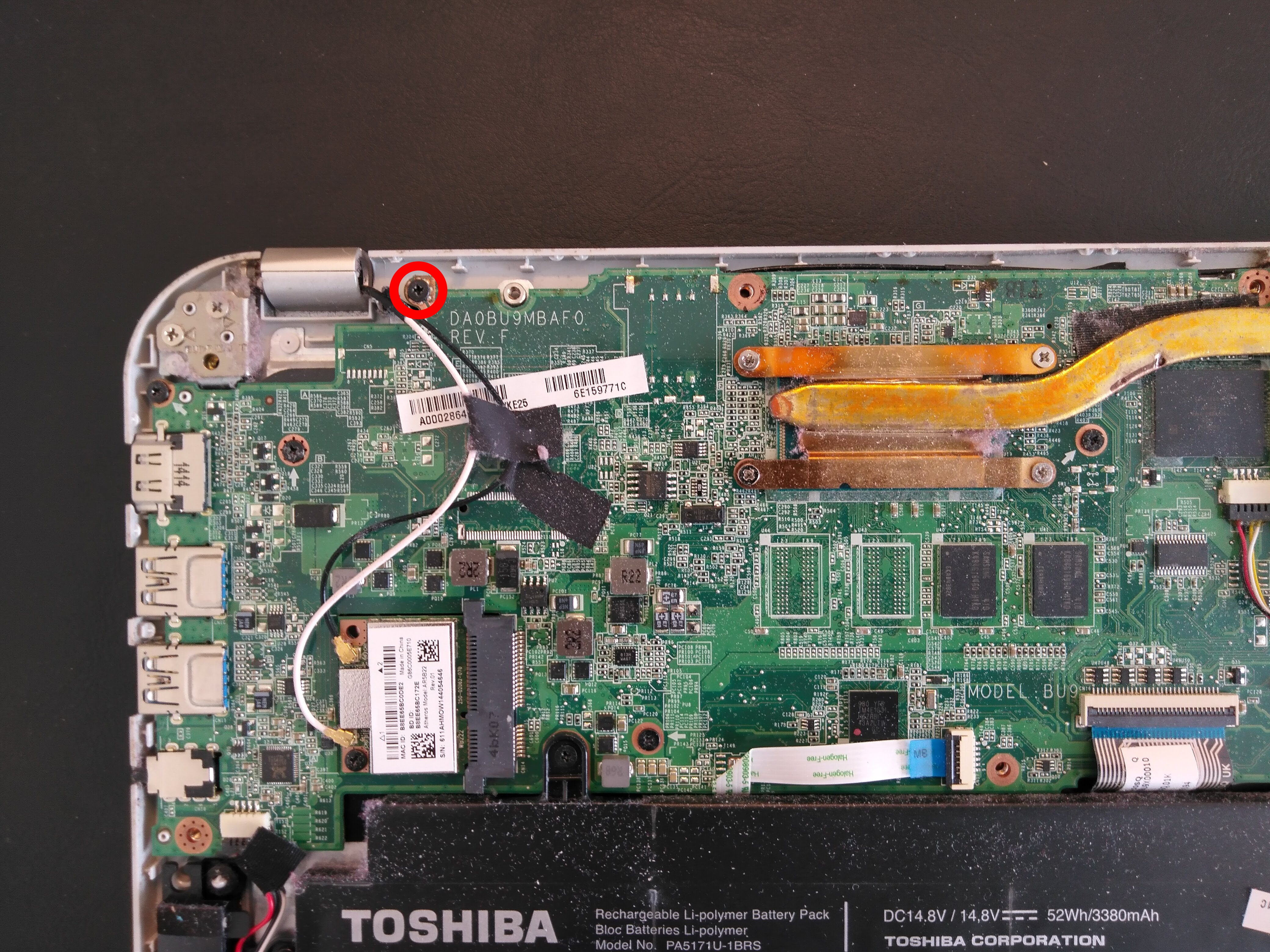
Takakannen irrotus: Ensin takakannen 10 ristipääruuvia irti, jonka jälkeen takakansi irtoaa muoviklipsuista lievää suurempaa väkivaltaa käyttäen. Sitten koneen sisältä irroitetaan kirjoitussuojauksen ruuvi, joka on ao. kuvassa merkitty punaisella ympyrällä. Operaation jälkeen laitetaan takakansi takaisin paikalleen.
Developer mode
Seuraavaksi pitää päästä developer modeen, joka antaa oikeudet koneen laajempaan muuttamiseen:
- ESC + Refresh (F3) pohjaan ja painetaan Power-painiketta.
- Recovery screen: Ctrl + d
- Boot screen: Ctrl + d
Firmwaren asennus
- Avataan komentoikkuna: Ctrl + Alt + t
- Käynnistetään komentotulkki (shell): shell
- Annetaan komennot:
- cd
- curl -LO mrchromebox.tech/firmware-util.sh
- sudo bash firmware-util.sh
- Ja sieltä: 2) Install/Update UEFI (Full ROM) Firmware
- Annetaan komennot:
Käyttöjärjestelmän asennus
- Tehdään halutusta käyttöjärjestelmästä (tässä: Xubuntu) boottaava USB-tikku.
- Uudelleenkäynistetään tietokone ja valitaan käynnistys USB-tikulta.
- Asennetaan uusi käyttöjärjestelmä kuten tavalliseen PC-tietokoneeseen (, joka Chromebook nyt onkin).
- Uudelleenkäynnistetään tietokone ja asennetaan halutut ohjelmat (tässä: Chrome-selain).
- Nettisurffailun iloa "uudella" tietokoneella!
Levytilan lisäys
Chromebook on perusidealtaan verkossa toimiva thin client eli lähtökohtaisesti kaikki tiedostot tallennetaan "pilveen" ja paikallista levytilaa tarvitaan siis hyvin vähän. Toshiba CB30-102:ssa levytilaa on vain 16 GB.
Uudella käyttöjärjestelmällä konetta voi käyttää edelleen selaimen kautta kuten Chromebookia, mutta se mahdollistaa myös perinteisemmän paikallisiin tiedostoihin perustuvan työskentelyn. Levytilaa pitäisi olla siihen tarkoitukseen hieman enemmän, mutta kiintolevytilan lisääminen Chromebookiin, ainakin Toshiba CB30:en, on suunnilleen mahdotonta.
Toshiba CB30:ssa on kuitenkin paikka SD-muistikortille, jonka voi määrittää kiintolevyä näytteleväksi lisälevyksi. Tällöin sen pitää olla aina kiinni koneessa.
Lisälevyjä varten hankittiin Verkkokaupasta 128 GB micro-SD-levy + SD-adapteri hintaan 9,90 eur. Tämä laitettiin pysyvästi tietokoneen SD-korttipaikkaan.
SD-levyn partitiointi
SD-levy partitioitiin GPT-levyksi, jossa on kaksi partitiota: ensimmäisen partition koko 60 GB ja toiseen loput. Partitioille annettiin nimet: SD01P01 ja SD01P02.
SD-kortti oli asentunut koneen tiedostojärjestelmään: /dev/sdb. Ennen partitiointia SD-kortin kaikki liitynnät työkansioihin pitää poistaa:
sudo umount /dev/sdb1
sudo umount /dev/sdb2
...
Partitiointi tehtiin ohjelmalla parted, joka on mukana Linux-jakelussa (Xubuntu):
sudo parted -a optimal /dev/sdb

mklabel gpt
unit gb
mkpart primary 0 60
name 1 SD01P01
mkpart primary 60 -1
name 2 SD01P02
quit
SD-levyn formatointi
SD-kortin partitioiden formatointi:
sudo mkfs.ext4 /dev/sdb1
sudo mkfs.ext4 /dev/sdb2
SD-levyn liittäminen tiedostojärjestelmään
Käyttäjän
cd
mkdir SD_Work
mkdir SD_Archive
SD-levyn automaattinen liittäminen tiedostojärjestelmään käynnistyksen yhteydessä tehdään ohjaustiedostolla /etc/fstab, jonka loppuun lisätään rivit:
#SD01P01 PARTLABEL=SD01P01 /home//SD_Work ext4 defaults 0 0 #SD01P02 PARTLABEL=SD01P02 /home/ /SD_Archive ext4 defaults 0 0
Scilab-ohjelmisto
Scilab on numeerisen laskennan ohjelmisto, jonka lisenssi on avoimen lähdekoodin GNU GPLv2.
Scilab on tarkoitettu ensisijaisesti luonnon- ja insinööritieteiden laskentaan ja simulointiin. Scilabin perustietotyyppi on matriisi.
Scilab-pakettiin sisältyy XCos, joka on dynaamisten järjestelmien graafinen mallinnus- ja simulointiosa.
Scilab-asennuspaketin voi ladata ohjeman asennussivulta.
Scilab
Scilabin käyttö on hyvin samantyylistä kuin Matlabin, jota monet ovat koulussa ehkä käyttäneet. Matlabin hinnoittelu ei vaan ole kovin käyttäjäystävällistä oppilaitosten ulkopuoliseen käyttöön.
Seuraavassa on pari yksinkertaista esimerkkiä Scilabin käytöstä.
Lineaarinen yhtälöryhmä
Lineaarisen yhtälöryhmän ratkaisu on matriisilaskennan "Hello World"-esimerkki.
1x + 2y + 3z = 4
7x - 3y +2z = -5
1x + 0y - 1z = 2
Kirjoitetaan yhtälöryhmä matriisimuotoon: Ax = b,
joka kerrotaan vasemmalta A:n käänteismatriisilla inv(A): x = inv(A)*b.
Lopuksi tarkastetaan, että tulos täsmää: Ax - b.
Tulokseksi pitäisi saada nollavektori.
Ja sama scilabilla:
--> A = [1 2 3; 7 -3 2; 1 0 -1]
 A  =

   1.   2.   3.
   7.  -3.   2.
   1.   0.  -1.

--> b = [4; -5; 2]
 b  =

   4.
  -5.
   2.

--> x = inv(A) * b
 x  =

   0.9333333
   3.1333333
  -1.0666667

--> A * x - b
 ans  =

   1.776D-15
  -8.882D-16
   0.
Matka pallon pintaa pitkin
Toinen (hieman monimutkaisempi tai ainakin pitempi) esimerkki vektorilaskennan puolelta.
Kuinka pitkä matka on Hervannan uimahallin pihasta Pariisin Notre Damen aukiolle (teoreettisen) maapallon pintaa pitkin? Ja mihin suuntaan pitäisi lähteä?
Lähtötietoja
Paikat (Google maps)
Piha: 61.453161, 23.842881
Aukio: 48.853581, 2.348070
Ikivanhan metrin määritelmän mukaan matka päiväntasaajalta (pohjois)navalle on kymmenen miljoonaa metriä eli 10 000 km.
Laskenta
Matka
- Määritetään laskentakoordinaatisto, jonka origo on maapallon keskipisteessä, x-akselin suunta on päiväntasaajalle nollapituuspiirin kohdalla ja y-akselin suunta on pohjoisnavalle.
- Halkaistaan maapallo kahtia nollapituuspiirin kohdalta ja määritetään tasolle yksikkövektori, joka osoittaa maapallon keskipisteestä päiväntasaajalle.
- Kierretään em. yksikkövektoria leveyspiirin verran (pohjoiseen). Saadaan suuntavektorin y-koordinaatti.
- Viipaloidaan maapallo sitten em. leveyspiirin kohdalta.
- Kierretään edellisessä kierrossa saatua x-koordinaattia pituuspiirin verran (itään). Saadaan suuntavektorin x- ja z-koordinaatit.
- Sama homma toiselle paikalle ja on saatu kaksi suuntavektoria.
- Suuntavektorien (pituus=1) välisen kulman kosini on vektorien pistetulo. Tästä saadaan niiden välinen kulma.
- Kaaren pituus on säde kertaa kulma (radiaaneina). Ongelman ensimmäinen osa on ratkaistu!
Suunta
- Määritetään tason, jolla ovat pihan ja aukion suuntavektorit, suunta sitä vastaan kohtisuoralla vektorilla.
- Määritetään tason, jolla ovat pihan ja pohjoisnavan suuntavektorit, suunta sitä vastaan kohtisuoralla vektorilla.
- Lasketaan edellisten vektoreiden välinen kulma pistetulon avulla.
- Arvataan meneekö edellä saatu kulma idän vai lännen puolelle. Ongelma on ratkaistu!
Ja sama scilabilla:
// Matka

--> Piha = [61.453161, 23.842881];

--> Piha = Piha * %pi/180 //Kulmat radiaaneiksi
 Piha  =

   1.07256   0.4161368

--> Aukio = [48.853581, 2.348070];

--> Aukio = Aukio * %pi/180 //Kulmat radiaaneiksi
 Aukio  =

   0.8526558   0.0409816

--> MaapR = 2 * 10000 / %pi //Maapallon säde
 MaapR  =

   6366.1977

--> x = [1;0]; //Yksikkövektori

--> Lev = rotate(x,Piha(1))
 Lev  =

   0.477877
   0.8784267

--> SPiha = Lev(2); //y-koordinaatti talteen

--> Lev(2) = 0;

--> Pit = rotate(Lev,Piha(2))
 Pit  =

   0.4370938
   0.1931722

--> SPiha = [Pit(1); SPiha; -Pit(2)] //x- ja z-koordinaatit talteen
 SPiha  =

   0.4370938
   0.8784267
   -0.1931722

--> Lev = rotate(x,Aukio(1))
 Lev  =

   0.6579855
   0.7530306

--> SAukio = Lev(2); //y-koordinaatti talteen

--> Lev(2) = 0;

--> Pit = rotate(Lev,Aukio(2))
 Pit  =

   0.6574331
   0.0269577

--> SAukio = [Pit(1); SAukio; -Pit(2)] //x- ja z-koordinaatit talteen
 SAukio  =

   0.6574331
   0.7530306
   -0.0269577

--> Pistetulo = sum(SPiha.*SAukio)
 Pistetulo  =

   0.9540496

--> Kulma = acos(Pistetulo)
 Kulma  =

   0.3043246

--> Matka = Kulma * MaapR
 Matka  =

   1937.3904

// Suunta

--> RTulo = cross(SAukio, SPiha) //Ristitulo on kohtisuorassa
 RTulo  =

  -0.1217842
   0.1152147
   0.2483618

--> Pituus = sqrt(sum(RTulo.*RTulo))
 Pituus  =

   0.2996488

--> STAukio = RTulo / Pituus //Suunta yksikkövektoriksi
 STAukio  =

  -0.406423
   0.3844992
   0.828843

--> SPohj = [0; 1; 0]; //Pohjoisnavan suunta

--> RTulo = cross(SPohj, SPiha) //Ristitulo on kohtisuorassa
 RTulo  =

  -0.1931722
   0.
  -0.4370938

--> Pituus = sqrt(sum(RTulo.*RTulo))
 Pituus  =

   0.4778770

--> STPohj = RTulo / Pituus //Suunta yksikkövektoriksi
 STPohj  =

  -0.40423
   0.
  -0.9146574

--> Pistetulo = sum(STAukio.*STPohj)
 Pistetulo  =

  -0.5938190

--> Suunta = acos(Pistetulo)
 Suunta  =

   2.2065933

--> Suunta = Suunta * 180/%pi //Suunta asteiksi
 Suunta  =

   126.42849

--> Suunta = 360 - Suunta //Lännen puolella
 Suunta  =

   233.57151
Taajuusvaste
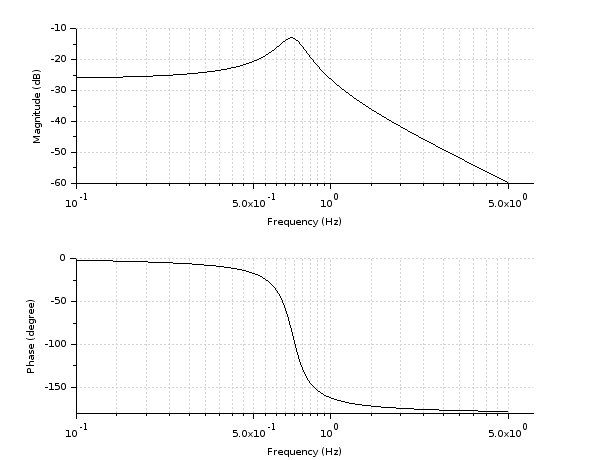
Lainataan XCos-esimerkissä olevan jousi-massa-vaimennin-järjestelmän siirtofunktiota, mutta hieman pienemmällä vaimennuksella, ja määritellään sille taajuusvaste (Bode).
Siirtofunktio: 1 / (s2 + s + 20)
Scilab:
--> s = %s
 s  =

  s

--> G = 1/(s*s+s+20)
 G  =


       1
   ---------
   20 +s +s²

--> sys = syslin('c',G)
 sys  =


       1
   ---------
   20 +s +s²

--> bode(sys,0.1,5)
Ja tulos:
XCos
XCosin käyttö on samantyylistä kuin Simulinkin, jota monet ovat koulussa ehkä käyttäneet. Simulinkin hinnoitteluun pätee sama kuin Matlabiin.
XCos löytyy Scilabin valikosta: Applications | Xcos.
Seuraavassa pari yksinkertaista esimerkkiä XCosin käytöstä.
Jousi-massa-vaimennin
Otetaan alla olevan kuvan mukainen järjestelmä, jonka sisääntulona on voima F ja halutaan tietää sen avoimen piirin vaste x.
Parametrit:
k = 20 N/m
b = 9 N/(m/s)
m = 1 kg
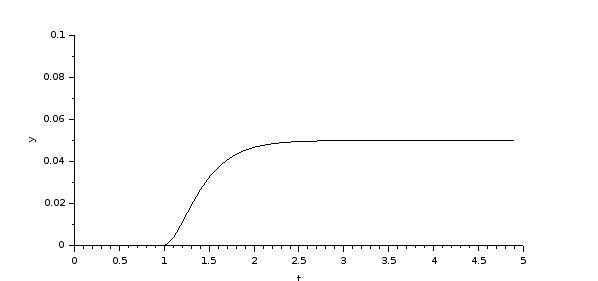
F = 0, kun t<1 s ja 1 N, kun t>=1 s.
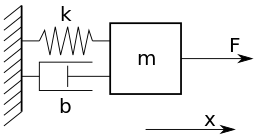
Järjestelmän liikeyhtälö on:
mx" + bx' + kx = F, jolle saadaan siirtofunktioksi:
1 / (ms2 + bs + k).
(Laplace-muunnoksesta kiinnostuneet voivat tutkia siirtofunktion muodostamisen vaikkapa täältä.)
XCos-malliksi saadaan:
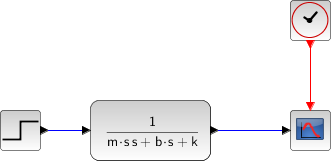
Lohkon parametreja voidaan muuttaa kaksoisklikkaamalla lohkoa.
Parametrit:
Askel: Step time = 1, Initial value = 0, Final value = 1
Siirtofunktio: Numerator = 1, Denominator = m*s*s+b*s+k
Skooppi: Ymin = 0, Ymax = 0.1, Refres period = 5 (muut oletusarvoilla)
Kello: Period = 0.1, Initialisation time = 0.1
Simulation | Setup: Final integration time = 5.0E00 (muut oletusarvoilla)
Simulation | Set Context: m = 1, b = 9, k = 20
Ja simuloinnin tulos:
Säätöpiiri
Otetaan edellisen kohdan mukainen mekaniikka ja lisätään siihen takaisinkytketty PID-(asema)säätö.
XCos-malliksi saadaan:
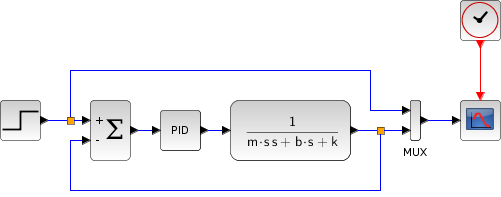
Parametrit (uudet tai muutetut):
Askel: Final value = 0.1
Skooppi: Ymax = 0.15
PID: Proportional = 100, Integral = 50, Derivation = 1
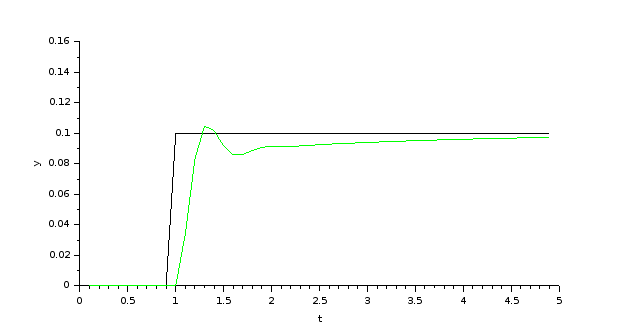
Ja simuloinnin tulos: